Puntos de ventas
| Responsable | Caro |
|---|---|
| Última actualización | 20/08/2026 |
| Miembros | 2 |
Introducción
Bienvenido a tu puesto de trabajo. En este módulo aprenderás a manejar la interfaz de ventas de Odoo 18, desde cómo cargar un producto hasta qué hacer cuando el efectivo no coincide al final del día. ¡Empecemos!
Proceso de Venta y Descuentos
Objetivo: Aprender a cargar productos y aplicar beneficios de forma correcta.
Seleccionar Productos
Podés usar el escáner de código de barras para cargar artículos automáticamente.
Si no tenés el escáner a mano, usá la barra de búsqueda (arriba a la izquierda) o navegá por las categorías a la derecha (Librería, Juguetería, Bazar, etc.).
Al hacer clic en el producto, aparecerá en tu lista de venta a la izquierda.
Ajustar Cantidades
Si un cliente lleva varias unidades, seleccioná el producto en la lista y usá el botón "Cant" del teclado numérico para poner el número total.
o Cada vez que clickeas en el producto, se aumentará la cantidad
Aplicar Descuentos
Descuento por línea: Si querés hacerle un descuento a un solo producto, seleccionalo en la lista, presioná el botón "%" y escribí el número del descuento
(ej: si ponés "10", el sistema resta el 10%).
Importante: Siempre verificá que el descuento sea el autorizado para la promoción vigente.
¿Qué hacer si no encontrás un producto o precio?
Objetivo: No detener la venta ante errores de carga o productos nuevos.
El Producto "Varios"
Si el producto no está cargado en el sistema o el código de barras no figura, buscá el producto llamado "Varios".
Este es un "producto comodín" que nos permite facturar artículos que aún no están en la base de datos.
Es una práctica que tendremos al inicio, la idea es que luego de los primeros meses, ya queden todos los productos cargados correctamente
Modificando el Precio Manualmente
Seleccioná el producto "Varios" para que se sume a la venta.
Hacé clic en el botón "Precio" del teclado numérico del POS.
Ingresá el precio que figura en el estante o el que te indique el encargado.
Nota: Al finalizar el turno, avisá al supervisor qué producto vendiste como "Varios" para que lo carguemos correctamente al stock.
Entradas y Salidas de Efectivo
Ingresar Dinero
Si necesitás agregar cambio a la caja durante el turno, hacé clic en el menú de los tres puntos (o el ícono de moneda) y seleccioná "Ingresar dinero".
Escribí el monto y la razón (ej: "Refuerzo de cambio"). Esto evita que al final parezca que te sobra plata.
Sacar Dinero
Si tenés que pagarle a un proveedor pequeño en efectivo o retirar efectivo por seguridad, seleccioná "Extraer dinero".
Poné el monto y el motivo (ej: "Pago flete" o "Retiro de efectivo").
¿A dónde van las diferencias de caja?
El Cierre de Sesión:
Al cerrar la caja, Odoo comparará lo que debería haber (ventas + entradas - salidas) con lo que vos contaste físicamente.
Si hay Diferencias:
Sobrantes: Si contaste más plata de la esperada, esa diferencia se registra automáticamente como una Ganancia por diferencia de caja.
Faltantes: Si falta plata, el sistema crea un asiento de Pérdida por diferencia de caja.
En Odoo, estos movimientos son visibles para contabilidad/administración. Siempre revisá bien el conteo antes de confirmar el cierre para evitar errores de tipeo.
Proponemos el siguiente esquema de trabajo:
OPERA - ARCA y FIREFOX - 222

Elegimos estos 2 navegadores ya que podemos configurarles que eliminen el cache y funcionen los POS de manera óptima. Esta configuración inicial la realizaremos juntos por única vez. Podemos tener una llamada y nos compartes pantalla o nos compartes tu número de chrome desk para acceder a tu pc.
Al finalizar la jornada, el encargado de turno deberá ir a imprimir el reporte total:
Punto de venta -> Sesiones -> Seleccionar los registros del día -> Acciones -> Cierre consolidado de efectivo
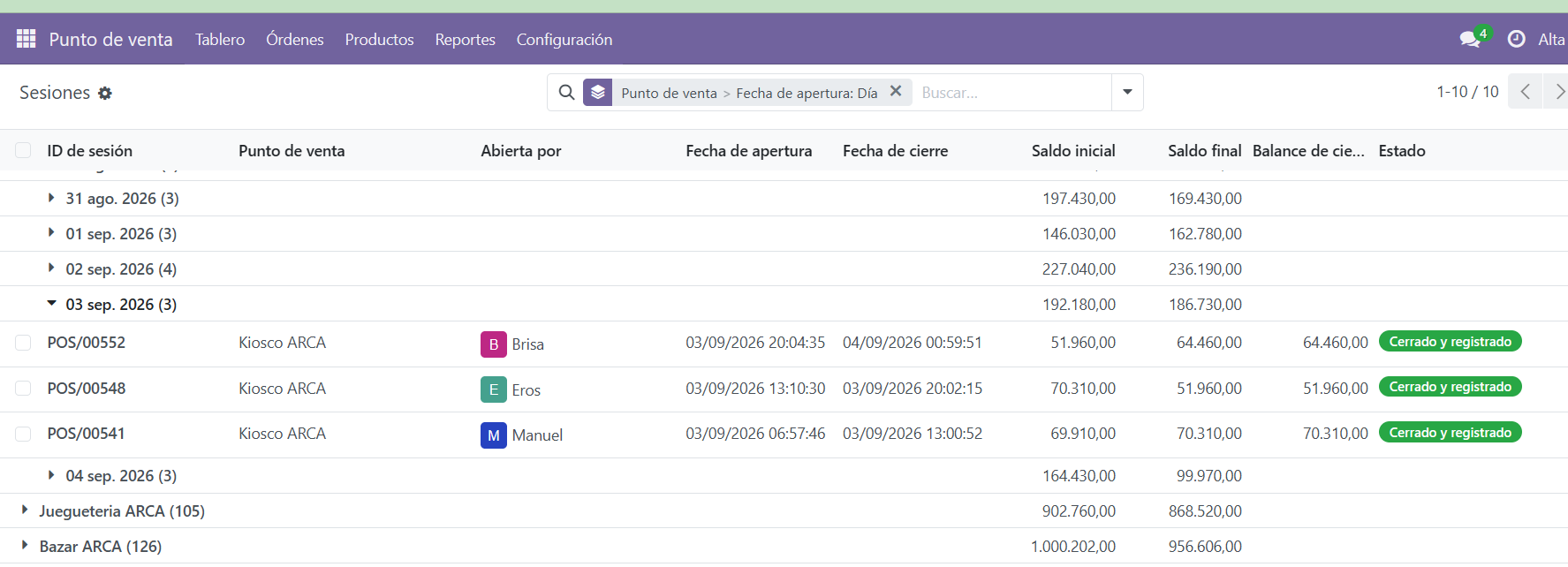


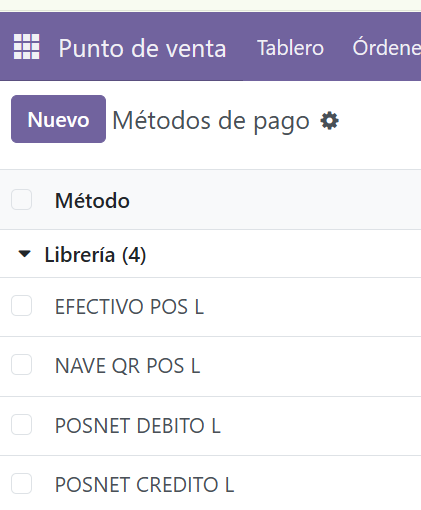
Cada medio de pago debe contar con:
- cuenta contable
- diario contable
- medio de pago
y debe ser asignado a cada punto de venta:
Además, trabajamos con cajas en blanco, que están vinculadas con ARCA y cajas en negro, que no están vinculadas y las hemos diferenciado con la sigla "222"

En cada local, cada cajero deberá tener abiertas las dos cajas para cargar las ventas que se facturarán y las que no. Luego al final del día, emitirá un reporte de la caja 222 y caja arca para control.