
Puntos de ventas
| Responsable | Caro |
|---|---|
| Última actualización | 04/09/2026 |
| Miembros | 2 |
Introducción
Bienvenido, aprenderemos a manejar la interfaz de ventas de Odoo, desde cómo cargar un producto hasta qué hacer cuando el efectivo no coincide al final del día. ¡Empecemos!
Proceso de Venta y Descuentos
Objetivo: Aprender a cargar productos y aplicar beneficios de forma correcta.
- Seleccionar Productos
- Podés usar el escáner de código de barras para cargar artículos automáticamente.
- Si no tenés el escáner a mano, usá la barra de búsqueda (arriba a la izquierda) o navegá por las categorías a la derecha (Librería, Juguetería, Bazar, etc.).
- Al hacer clic en el producto, aparecerá en tu lista de venta a la izquierda.
- Ajustar Cantidades
- Si un cliente lleva varias unidades, seleccioná el producto en la lista y usá el botón "Cant" del teclado numérico para poner el número total.
- o Cada vez que clickeas en el producto, se aumentará la cantidad
- Aplicar Descuentos
- Descuento por línea: Si querés hacerle un descuento a un solo producto, seleccionalo en la lista, presioná el botón "%" y escribí el número del descuento
- (ej: si ponés "10", el sistema resta el 10%).
- Importante: Siempre verificá que el descuento sea el autorizado para la promoción vigente.
¿Qué hacer si no encontrás un producto o precio?
Objetivo: No detener la venta ante errores de carga o productos nuevos.
- El Producto "Varios"
- Si el producto no está cargado en el sistema o el código de barras no figura, buscá el producto llamado "Varios".
- Este es un "producto comodín" que nos permite facturar artículos que aún no están en la base de datos.
- Es una práctica que tendremos al inicio, la idea es que luego de los primeros meses, ya queden todos los productos cargados correctamente
- Modificando el Precio Manualmente
- Seleccioná el producto "Varios" para que se sume a la venta.
- Hacé clic en el botón "Precio" del teclado numérico del POS.
- Ingresá el precio que figura en el estante o el que te indique el encargado.
Nota: Al finalizar el turno, avisá al supervisor qué producto vendiste como "Varios" para que lo carguemos correctamente al stock.
Entradas y Salidas de Efectivo
- Ingresar Dinero
- Si necesitás agregar cambio a la caja durante el turno, hacé clic en el menú de los tres puntos (o el ícono de moneda) y seleccioná "Ingresar dinero".
- Escribí el monto y la razón (ej: "Refuerzo de cambio"). Esto evita que al final parezca que te sobra plata.
- Sacar Dinero
- Si tenés que pagarle a un proveedor pequeño en efectivo o retirar efectivo por seguridad, seleccioná "Extraer dinero".
- Poné el monto y el motivo (ej: "Pago flete" o "Retiro de efectivo").
¿A dónde van las diferencias de caja?
- El Cierre de Sesión:
- Al cerrar la caja, Odoo comparará lo que debería haber (ventas + entradas - salidas) con lo que vos contaste físicamente.
- Si hay Diferencias:
- Sobrantes: Si contaste más plata de la esperada, esa diferencia se registra automáticamente como una Ganancia por diferencia de caja.
- Faltantes: Si falta plata, el sistema crea un asiento de Pérdida por diferencia de caja.
- En Odoo, estos movimientos son visibles para contabilidad/administración. Siempre revisá bien el conteo antes de confirmar el cierre para evitar errores de tipeo.
Sin categoría
Ver todoIntroducción
Bienvenido, aprenderemos a manejar la interfaz de ventas de Odoo, desde cómo cargar un producto hasta qué hacer cuando el efectivo no coincide al final del día. ¡Empecemos!
Proceso de Venta y Descuentos
Objetivo: Aprender a cargar productos y aplicar beneficios de forma correcta.
- Seleccionar Productos
- Podés usar el escáner de código de barras para cargar artículos automáticamente.
- Si no tenés el escáner a mano, usá la barra de búsqueda (arriba a la izquierda) o navegá por las categorías a la derecha (Librería, Juguetería, Bazar, etc.).
- Al hacer clic en el producto, aparecerá en tu lista de venta a la izquierda.
- Ajustar Cantidades
- Si un cliente lleva varias unidades, seleccioná el producto en la lista y usá el botón "Cant" del teclado numérico para poner el número total.
- o Cada vez que clickeas en el producto, se aumentará la cantidad
- Aplicar Descuentos
- Descuento por línea: Si querés hacerle un descuento a un solo producto, seleccionalo en la lista, presioná el botón "%" y escribí el número del descuento
- (ej: si ponés "10", el sistema resta el 10%).
- Importante: Siempre verificá que el descuento sea el autorizado para la promoción vigente.
¿Qué hacer si no encontrás un producto o precio?
Objetivo: No detener la venta ante errores de carga o productos nuevos.
- El Producto "Varios"
- Si el producto no está cargado en el sistema o el código de barras no figura, buscá el producto llamado "Varios".
- Este es un "producto comodín" que nos permite facturar artículos que aún no están en la base de datos.
- Es una práctica que tendremos al inicio, la idea es que luego de los primeros meses, ya queden todos los productos cargados correctamente
- Modificando el Precio Manualmente
- Seleccioná el producto "Varios" para que se sume a la venta.
- Hacé clic en el botón "Precio" del teclado numérico del POS.
- Ingresá el precio que figura en el estante o el que te indique el encargado.
Nota: Al finalizar el turno, avisá al supervisor qué producto vendiste como "Varios" para que lo carguemos correctamente al stock.
Entradas y Salidas de Efectivo
- Ingresar Dinero
- Si necesitás agregar cambio a la caja durante el turno, hacé clic en el menú de los tres puntos (o el ícono de moneda) y seleccioná "Ingresar dinero".
- Escribí el monto y la razón (ej: "Refuerzo de cambio"). Esto evita que al final parezca que te sobra plata.
- Sacar Dinero
- Si tenés que pagarle a un proveedor pequeño en efectivo o retirar efectivo por seguridad, seleccioná "Extraer dinero".
- Poné el monto y el motivo (ej: "Pago flete" o "Retiro de efectivo").
¿A dónde van las diferencias de caja?
- El Cierre de Sesión:
- Al cerrar la caja, Odoo comparará lo que debería haber (ventas + entradas - salidas) con lo que vos contaste físicamente.
- Si hay Diferencias:
- Sobrantes: Si contaste más plata de la esperada, esa diferencia se registra automáticamente como una Ganancia por diferencia de caja.
- Faltantes: Si falta plata, el sistema crea un asiento de Pérdida por diferencia de caja.
- En Odoo, estos movimientos son visibles para contabilidad/administración. Siempre revisá bien el conteo antes de confirmar el cierre para evitar errores de tipeo.
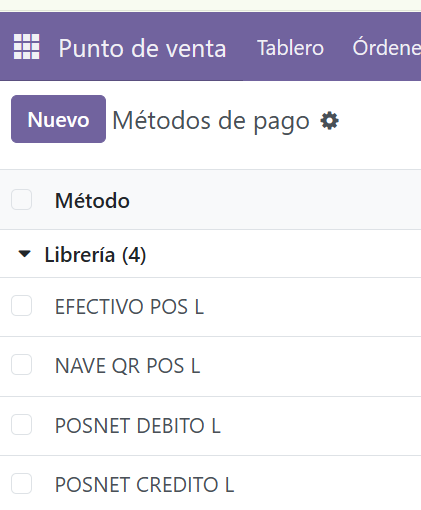
Cada medio de pago debe contar con:
- cuenta contable
- diario contable
- medio de pago
y debe ser asignado a cada punto de venta:
Además, trabajamos con cajas en blanco, que están vinculadas con ARCA y cajas en negro, que no están vinculadas y las hemos diferenciado con la sigla "222"

En cada local, cada cajero deberá tener abiertas las dos cajas para cargar las ventas que se facturarán y las que no. Luego al final del día, emitirá un reporte de la caja 222 y caja arca para control.

Proponemos el siguiente esquema de trabajo:
Ventas en blanco (las que se tienen que facturar) se marcará el tilde de "Recibo/Factura"
Ventas sin factura, se dejará destildado
Al finalizar la jornada, el encargado de turno puede ir a imprimir el reporte total:
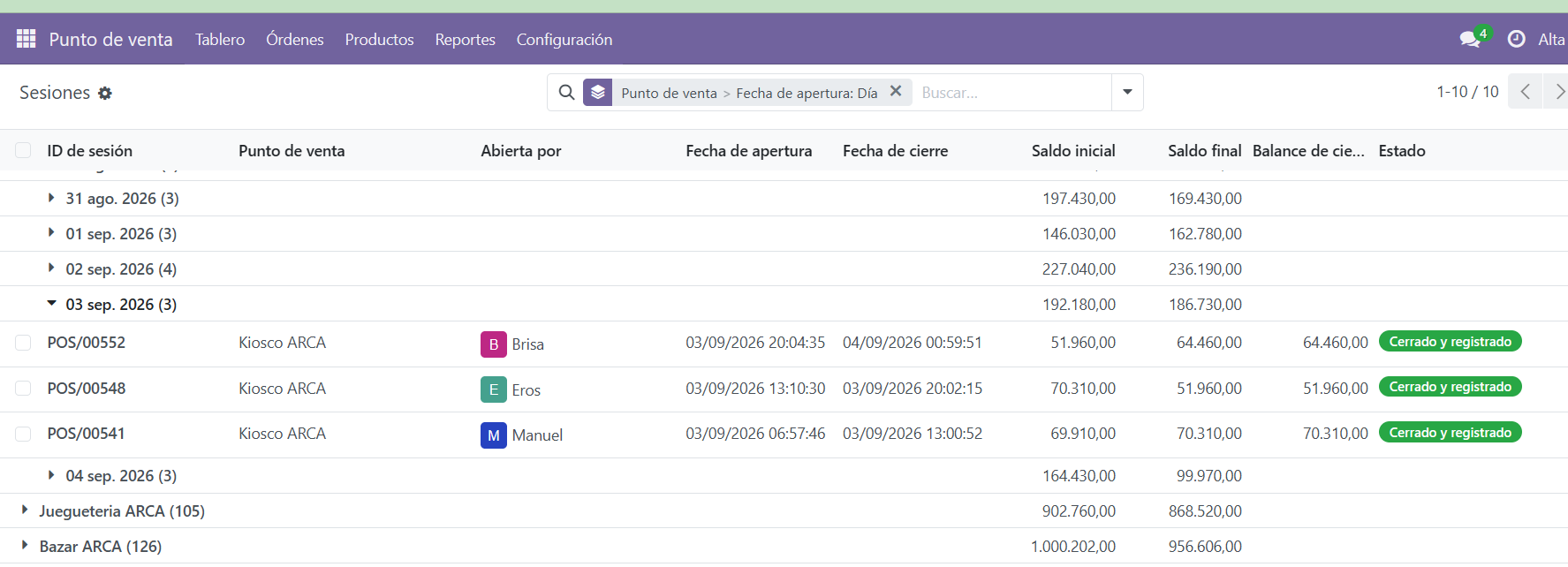
Punto de venta -> Sesiones -> Seleccionar los registros del día